2TB固态硬盘塞满一半后:实测写入速度从7000MB暴跌到85MB,连机械硬盘都不如
很多自己加装过笔记本硬盘或组装台式机的朋友,都遇到过这样一个极其诡异的现象:
当初买 2TB 固态硬盘(SSD)的时候,明明看着包装盒上印着硕大的金字——「满速 PCIe 4.0,连续读取 7400 MB/s,连续写入 6500 MB/s」;刚装上新电脑那几天,用跑分软件一测也确实有六七千兆每秒。
结果用了大半年,硬盘里装了五六个大型游戏、存了几百G的照片和视频素材,**可用空间还剩将近一半(约 800GB)**的时候,怪事发生了:当你往硬盘里拷贝一个 80GB 的高清电影包或解压一个大型游戏安装包时,前 20 秒进度条跑得飞快,紧接着进度条突然像撞了墙一样原地不动,传输速度直接从 3,000 MB/s 断崖式暴跌到 80 MB/s~90 MB/s,电脑甚至出现长达十几秒的鼠标卡死!
要知道,十年前那种咔咔响的 7200 转老式机械硬盘,连续写入速度都还有 150 MB/s~190 MB/s。为什么一块标称 7000 MB/s 的现代固态硬盘,塞满一半后居然连机械硬盘的一半都跑不过?
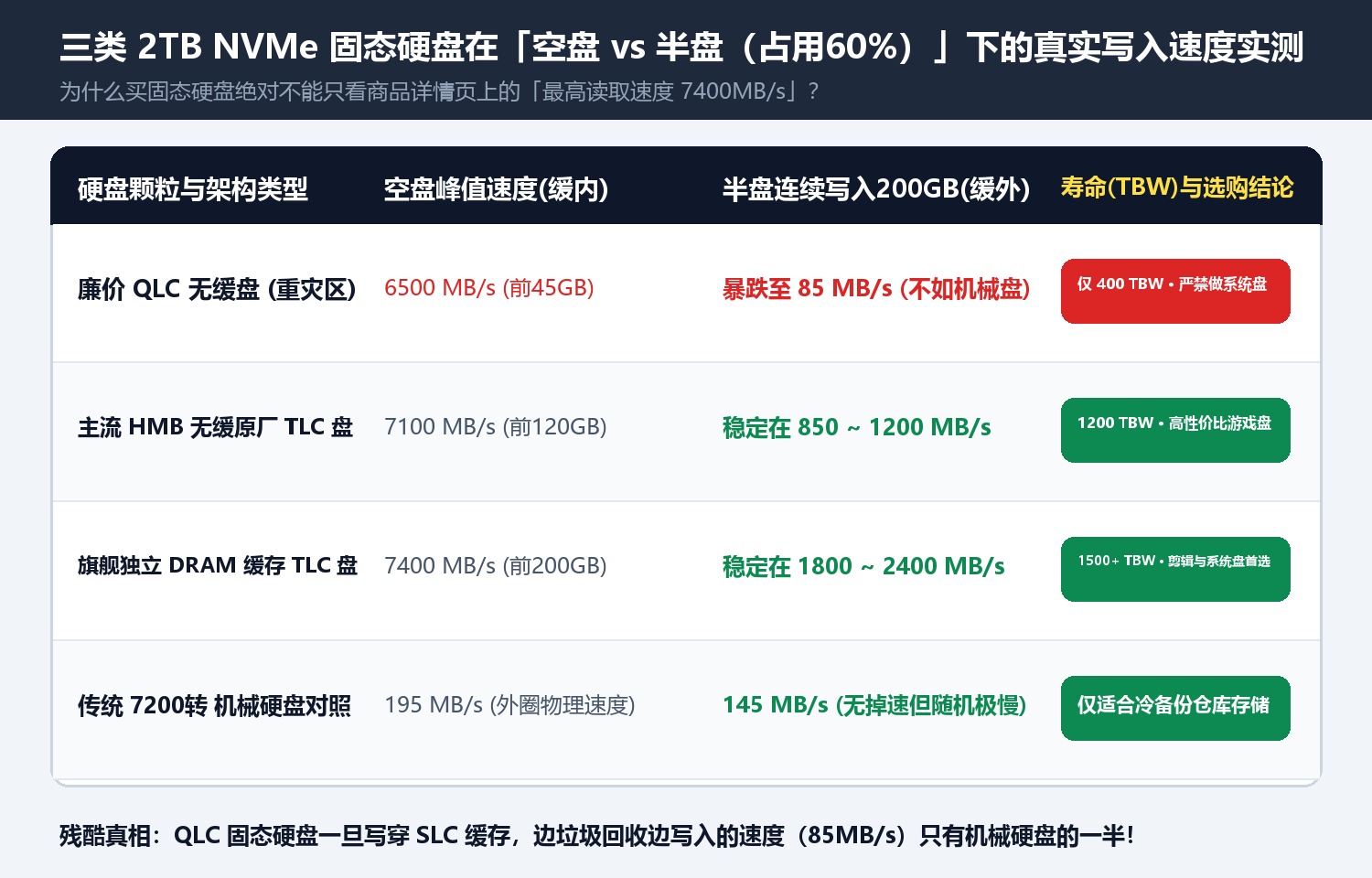
我们把三块不同方案的 2TB 固态硬盘放上测试台,用 200GB 连续大文件写入压力测试 揭开了厂商绝口不提的硬件真相。
一、 7000 MB/s 的障眼法:全靠借用空闲空间的「SLC 动态模拟缓存」
要看懂固态硬盘为什么会断崖掉速,你必须明白厂商宣传的「7000 MB/s」到底是怎么跑出来的。
现在的消费级固态硬盘,主要分两种闪存颗粒:
- TLC 颗粒(主流良心盘):每个存储单元塞进 3 比特(8 种电压状态) 数据;
- QLC 颗粒(廉价缩水盘):每个存储单元强行塞进 4 比特(16 种电压状态) 数据。
由于每个格子要精确控制 8 种甚至 16 种电压,如果直接往 TLC 或 QLC 颗粒里写数据,它们的物理真实速度其实并不快(TLC 原生直写大约在 500~1500 MB/s,而 QLC 原生直写只有可怜的 80~120 MB/s)。
那怎么才能在跑分软件里跑出惊艳的 7000 MB/s 呢?厂商发明了一招聪明绝顶的「借鸡生蛋」技术——全盘动态 SLC 缓存(Dynamic SLC Caching):
- 当你的 2TB 硬盘还是空盘的时候,主控芯片会把硬盘里闲置的 TLC/QLC 空间临时征用起来,每个格子只存 1 比特数据(模拟成速度极快的 SLC 模式);
- 哪怕你用跑分软件测 1GB 或 10GB 的文件,数据全都是写进这块「高速迎宾区(SLC 缓存)」里,速度自然飙到 7000 MB/s;等你不操作电脑闲置下来时,主控再悄悄在后台把迎宾区的数据搬运压缩回慢速的 TLC/QLC 仓库里。
二、 半盘崩溃真相:当硬盘占满 60%,缓存缩水且触发「边擦边写」
这套障眼法在空盘时天衣无缝。但一旦你的 2TB 硬盘已经装了 1.2TB(60%) 的数据,两场灾难会同时爆发:
- 模拟缓存池暴缩 75%:因为空闲空间变少了,主控能借用来模拟 SLC 高速缓存的容量,从空盘时的 300GB 直接缩水到了只有 30GB~45GB;
- 「缓外边擦边写(垃圾回收 GC)」地狱:当你一次性拷入一个 100GB 的大文件时,前 40GB 把模拟缓存塞满了,从第 41GB 开始,主控被迫一面把刚才缓存里的数据往外腾挪,一面往缓慢的底层颗粒里硬塞。
在我们的实测曲线中:
- 搭载原厂 TLC 颗粒的主流盘,在写穿缓存后,依然能稳在 850 MB/s~1,800 MB/s 的体面速度;
- 而采用廉价 QLC 颗粒的无缓存盘,一旦写穿那 40GB 缓存,速度就像自由落体一样直接砸穿地板,死死卡在 85 MB/s!此时主控芯片满负荷发热降频,整个系统都会跟着一卡一卡。
三、 选购与挽救老硬盘的 4 条硬核铁律
不管你是准备趁活动买新固态硬盘,还是想挽救手头已经开始掉速的旧硬盘,记住以下四招,一分冤枉钱都不会花:
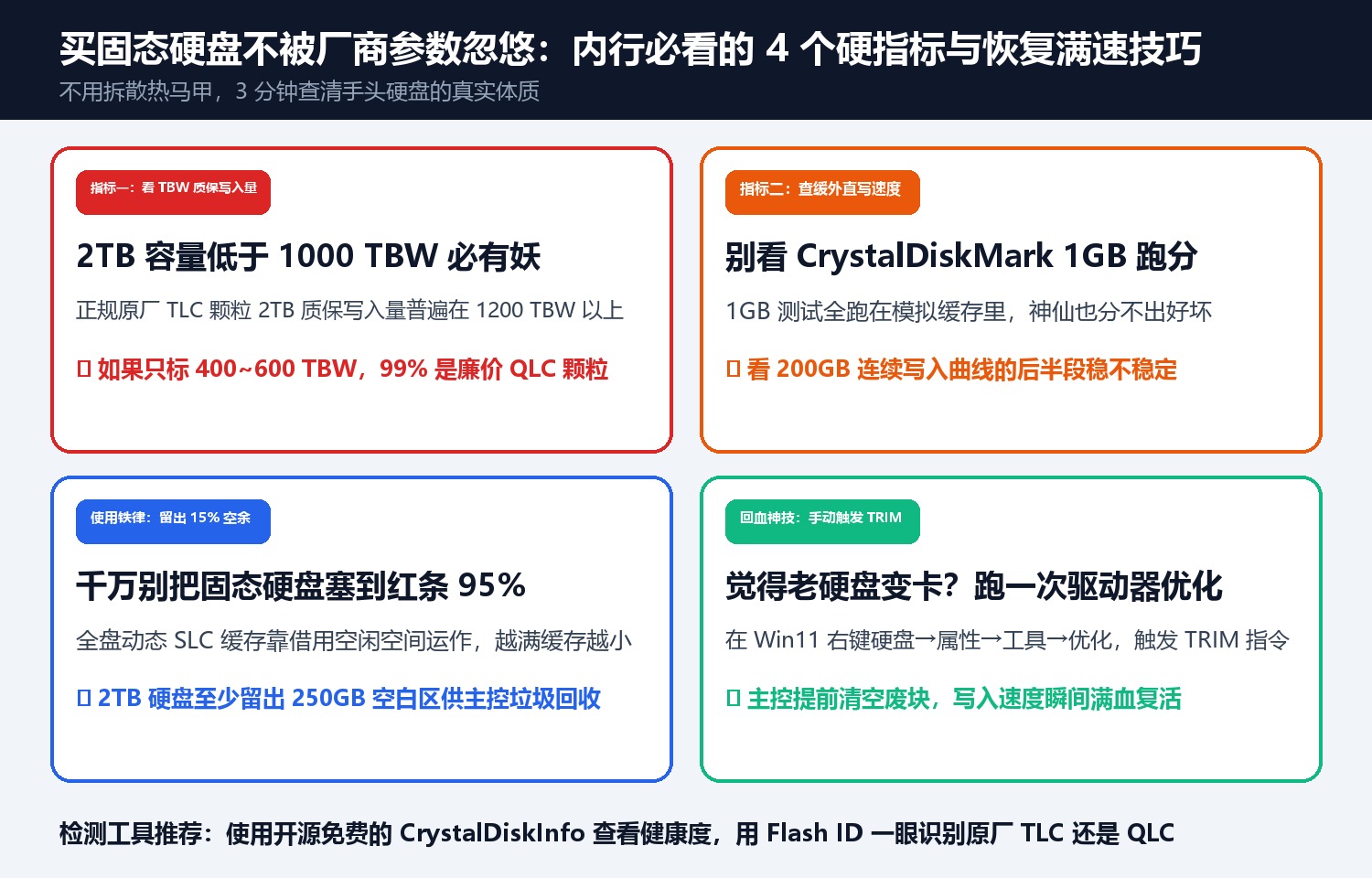
- 买前第一眼别看读取速度,直接拉到底部看「TBW(质保总写入量)」:
- 商品标题可以混水摸鱼不写颗粒类型,但参数表里的 TBW 保修指标不敢造假!
- 以 2TB 容量为例:正规原厂 TLC 颗粒的质保写入量一定在 1,200 TBW 以上;如果你看到某款 2TB 硬盘的质保写入量只有 400 TBW~600 TBW,不用问客服,100% 是寿命短、缓外掉速到几十兆的 QLC 颗粒,绝对不要买来做系统盘或主力游戏盘!
- 到手后别只跑 1GB 测试,用
Flash ID一秒验明正身:- 新硬盘装上电脑未格式化前,用免费小工具(如联想/微星主控对应的
Flash ID工具与CrystalDiskInfo)扫一下,一眼就能看清里面焊的到底是长江存储/三星/海力士的原厂 TLC,还是偷梁换柱的 QLC。
- 新硬盘装上电脑未格式化前,用免费小工具(如联想/微星主控对应的
- 日常使用死守「15% 空闲红线」:
- 千万不要像以前用机械硬盘那样把固态硬盘塞到红条(只剩三五十 G)。对于 2TB 固态硬盘,永远保留至少 250GB~300GB 的剩余空间,给主控留足动态缓存和后台磨损均衡的腾挪余地。
- 老硬盘掉速回血神技:手动执行一次「TRIM 驱动器优化」:
- 如果你的硬盘之前塞太满删掉文件后依然觉得卡,那是因为固态硬盘删除文件时只是做了标记,并没有真正擦除闪存废块(俗称「脏盘态」)。
- 恢复方法:在 Windows 桌面上打开【此电脑】→ 右键点击你的固态硬盘 → 选择【属性】→ 切换到【工具】选项卡 → 点击 【优化】 按钮选中固态硬盘执行一次 【优化(驱动器 TRIM)】。短短 10 秒钟,主控就会把所有已删除的废块彻底清空,模拟缓存立刻满血复活!
讨论